Margens ABNT: como configurar corretamente no Word (passo a passo)
Descubra quais são as margens ABNT corretas e como configurar no Word com medidas oficiais e passo a passo para trabalhos acadêmicos.
Margens ABNT: como configurar corretamente no Word (passo a passo)
Atualizado em Abril de 2026
Por Equipe Editorial do TCC&Monografia
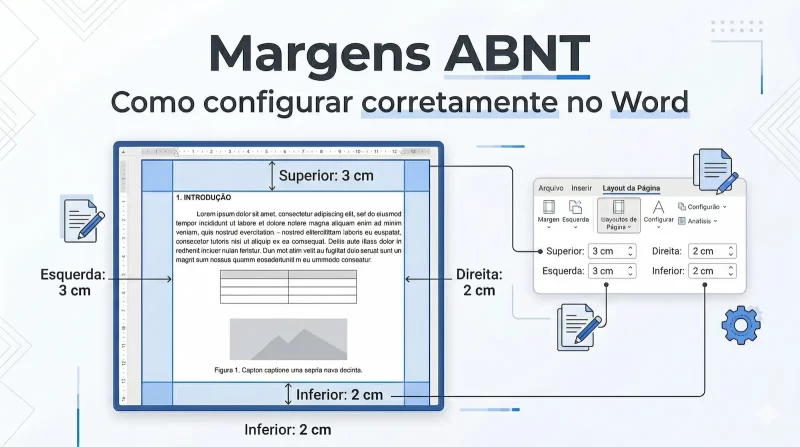
Margens ABNT corretas: superior 3 cm, esquerda 3 cm, inferior 2 cm e direita 2 cm.
As margens ABNT são definidas pela norma NBR 14724 e determinam o espaço em branco nas bordas das páginas de trabalhos acadêmicos. Neste guia completo, você vai aprender quais são as margens ABNT corretas e como configurar no Word passo a passo.
1. O que são as margens ABNT
As margens ABNT são os espaços em branco definidos nas bordas das páginas de um trabalho acadêmico, responsáveis por delimitar a área de escrita do documento.
Essas margens seguem as orientações da norma NBR 14724, que estabelece padrões de formatação para trabalhos acadêmicos como TCC, monografias e dissertações.
O objetivo das margens é garantir organização, padronização e legibilidade do conteúdo, além de facilitar processos como impressão e encadernação.

Seguir corretamente as margens ABNT é essencial para evitar erros de formatação que podem comprometer a avaliação do trabalho.
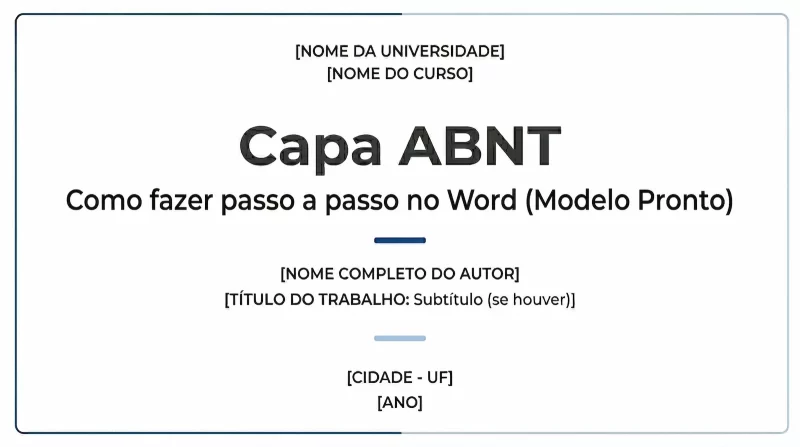
Além das margens, é importante estruturar corretamente a capa ABNT e o sumário ABNT.
A imagem abaixo mostra as margens ABNT com as medidas corretas aplicadas em um documento acadêmico.
2. Para que servem as margens em trabalhos acadêmicos
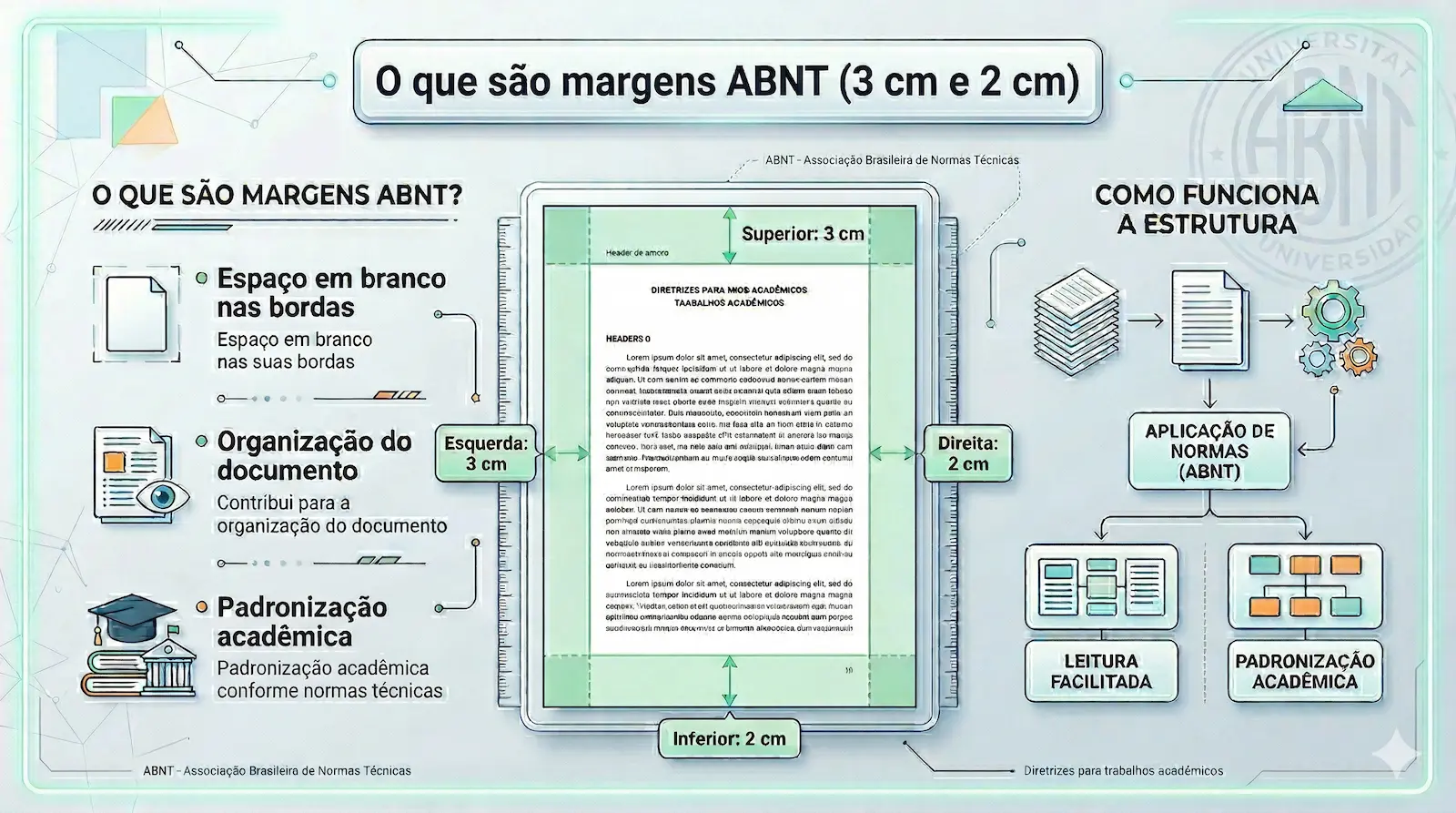
As margens ABNT desempenham um papel fundamental na apresentação e organização dos trabalhos acadêmicos.
Elas não são apenas uma exigência formal, mas também contribuem diretamente para a qualidade visual e funcional do documento.
_
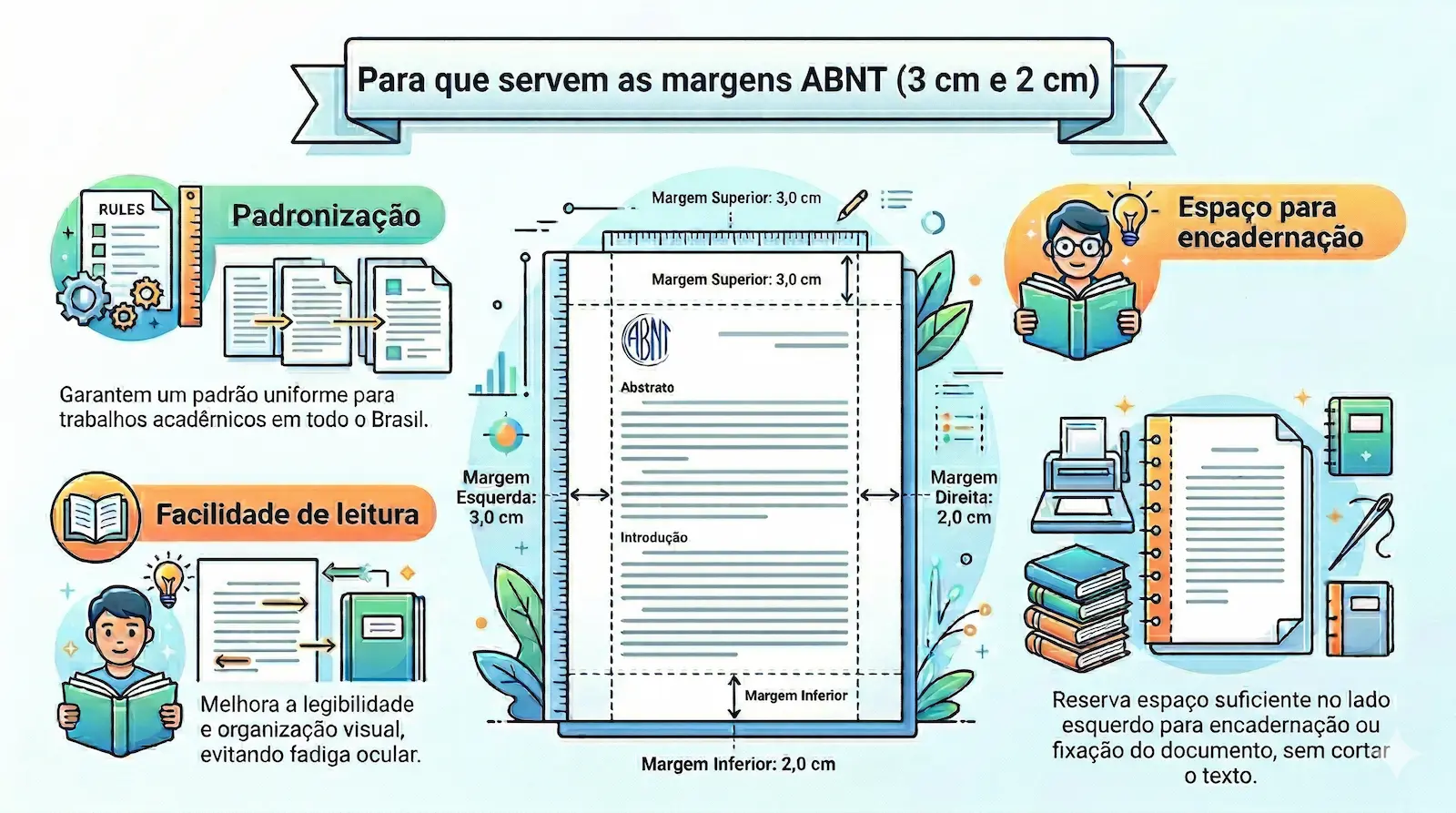
2.1 Padronização do documento
As margens garantem que todos os trabalhos acadêmicos sigam um padrão uniforme, facilitando a leitura e a avaliação.
2.2 Facilidade de leitura
O espaçamento nas bordas evita que o texto fique muito próximo das extremidades da página, tornando a leitura mais confortável.
2.3 Espaço para encadernação
As margens, especialmente a esquerda, permitem espaço suficiente para encadernação sem comprometer o conteúdo do trabalho.
O infográfico abaixo mostra a importância das margens ABNT na organização, leitura e encadernação do trabalho acadêmico.
3. Quais são as margens ABNT (medidas oficiais)
As margens ABNT são padronizadas pela norma NBR 14724 e devem ser aplicadas corretamente em todos os trabalhos acadêmicos.
Essas medidas são definidas em centímetros e devem ser respeitadas para garantir a conformidade com as exigências acadêmicas.
3.1 Medidas das margens ABNT
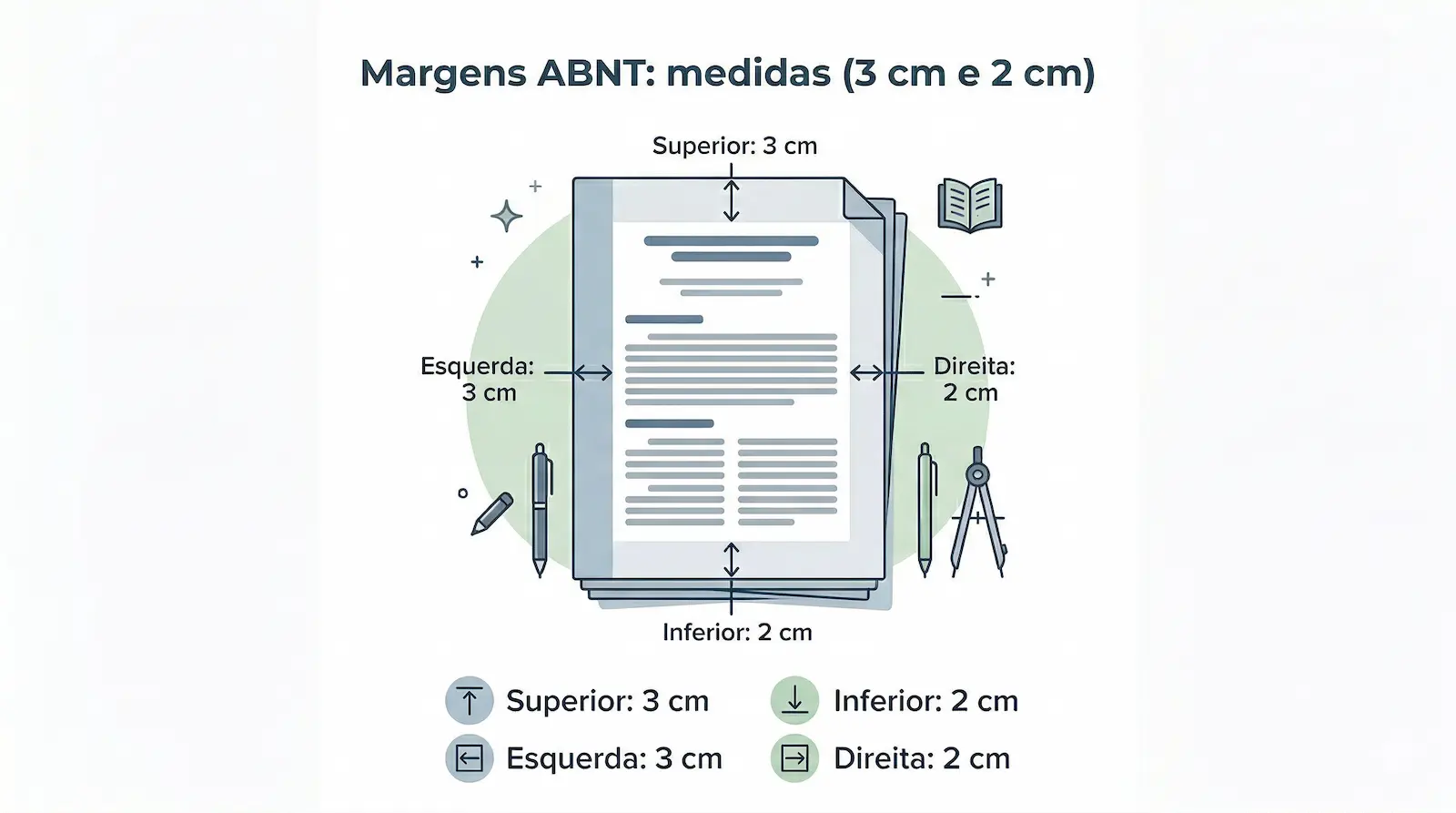
- Margem superior: 3 cm
- Margem esquerda: 3 cm
- Margem inferior: 2 cm
- Margem direita: 2 cm
Essas medidas garantem espaço adequado para leitura e encadernação do documento.
3.2 Por que essas medidas são importantes
O padrão de margens não é aleatório. Ele foi definido para garantir:
- Boa leitura do conteúdo
- Espaço para encadernação
- Uniformidade entre trabalhos acadêmicos
A imagem abaixo mostra as medidas oficiais das margens ABNT aplicadas em um documento.
4. Como configurar margens ABNT no Word (passo a passo)
Configurar corretamente as margens ABNT no Word é essencial para garantir que o trabalho esteja dentro dos padrões exigidos.
O processo é simples e pode ser feito em poucos passos.
4.1 Acessar as configurações de margem
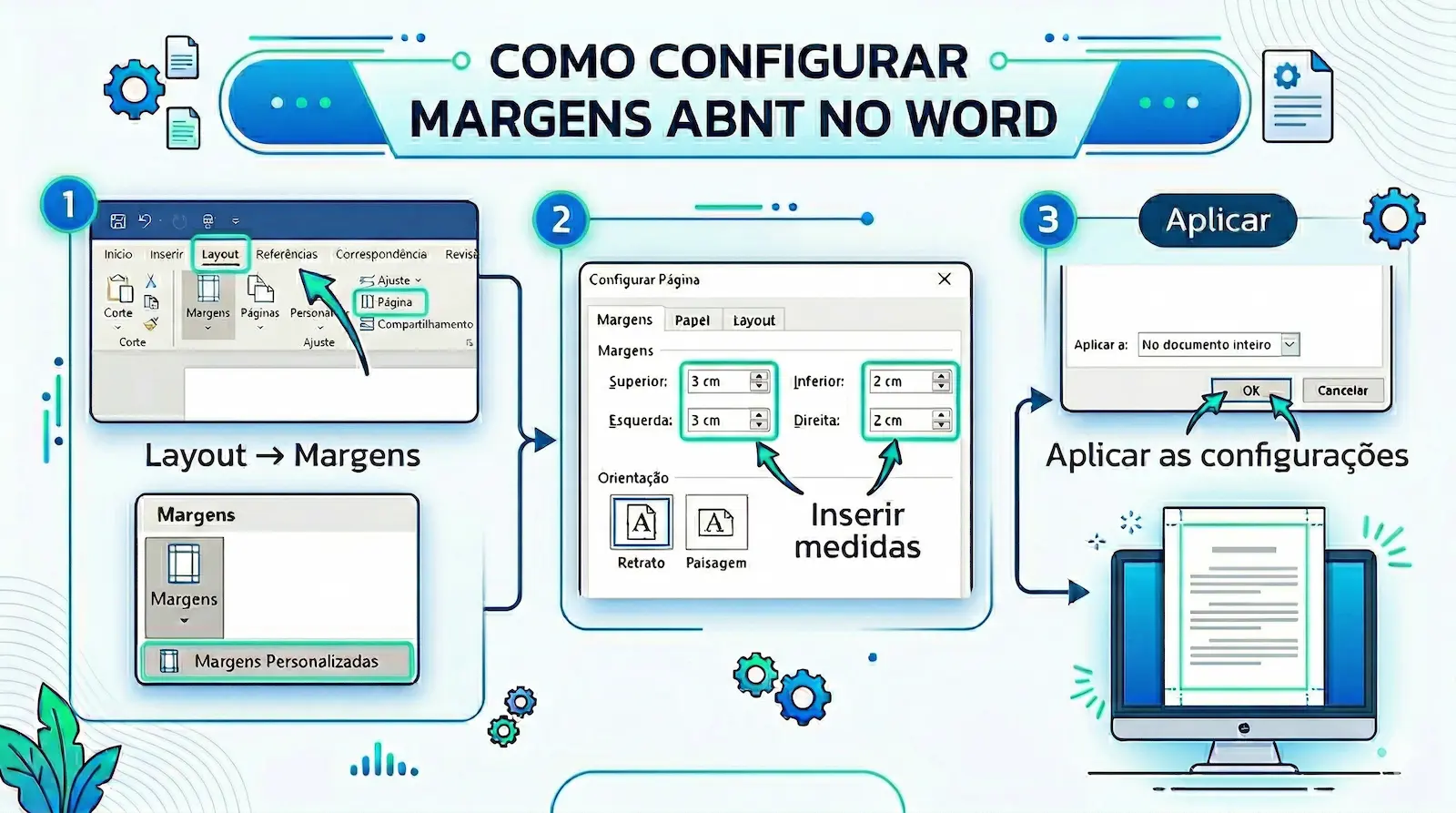
- Abra o documento no Word
- Clique na aba “Layout” ou “Layout da Página”
- Selecione “Margens”
- Clique em “Margens Personalizadas”
4.2 Inserir as medidas corretas
Na janela de configuração, insira os seguintes valores:
- Superior: 3 cm
- Esquerda: 3 cm
- Inferior: 2 cm
- Direita: 2 cm
4.3 Aplicar ao documento
Após inserir as medidas, clique em “OK” para aplicar as margens ao documento inteiro.
Certifique-se de que a configuração está aplicada a todas as páginas.
4.4 Verificar as margens
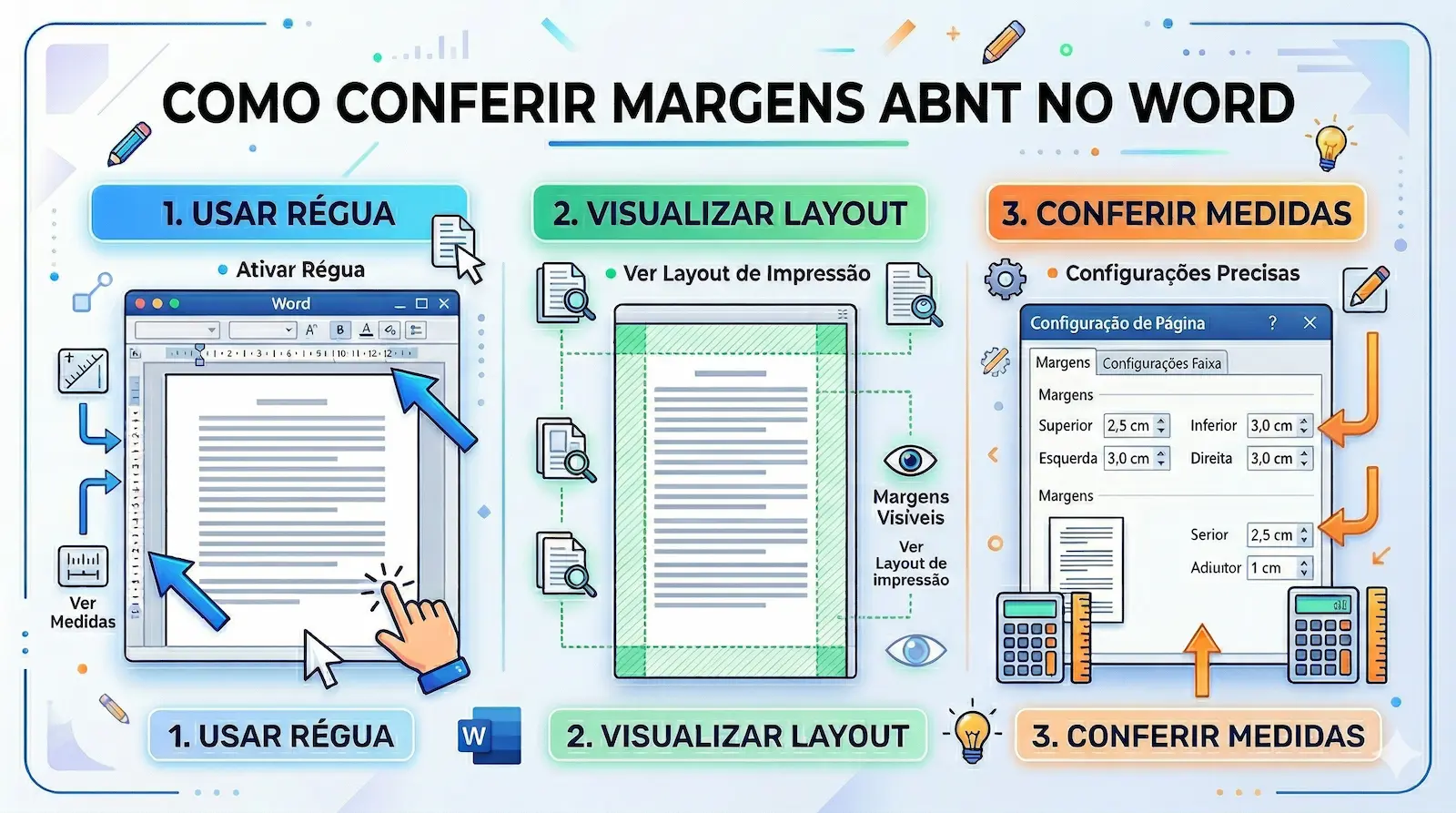
Após configurar, utilize a régua do Word ou visualize o layout da página para confirmar que as margens estão corretas.
A imagem abaixo mostra como configurar as margens ABNT no Word passo a passo.
5. Margens ABNT para impressão e encadernação
As margens ABNT também desempenham um papel importante na impressão e encadernação dos trabalhos acadêmicos.
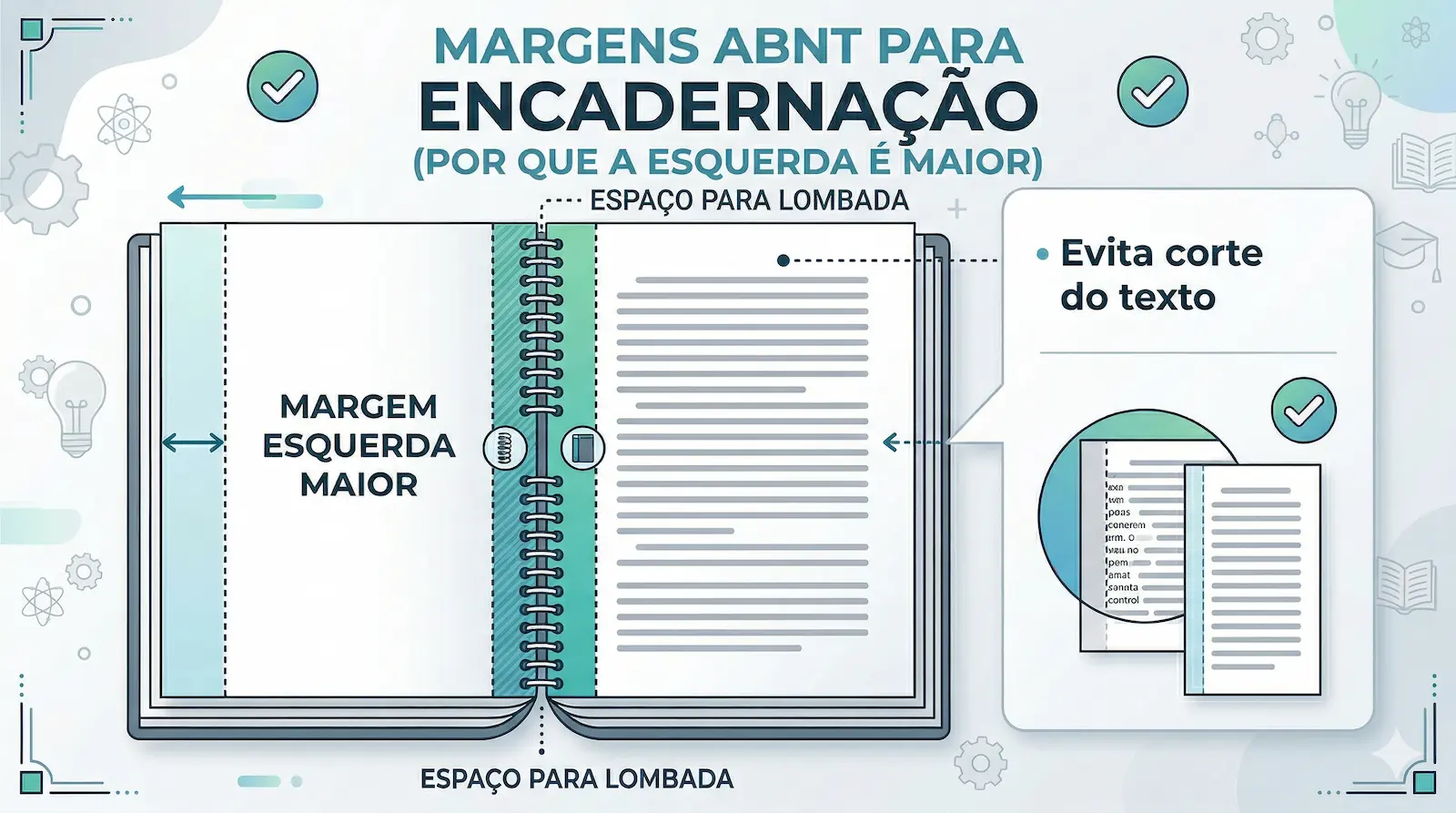
A margem esquerda maior (3 cm) é utilizada para garantir espaço suficiente para encadernação, evitando que o conteúdo seja prejudicado.
Em alguns casos, pode ser necessário ajustar margens internas para encadernação mais espessa, dependendo da exigência da instituição.
5.1 Margem para encadernação
A margem esquerda é maior justamente para permitir que o documento seja encadernado sem comprometer a leitura do texto.
5.2 Impressão correta
Antes de imprimir, é importante verificar se as margens estão corretamente configuradas para evitar cortes ou desalinhamentos.
A imagem abaixo mostra como as margens ABNT facilitam a encadernação do trabalho acadêmico.
6. Como verificar se as margens estão corretas
Após configurar as margens, é fundamental verificar se elas estão aplicadas corretamente em todo o documento.
6.1 Usar a régua do Word
A régua permite visualizar o espaçamento das margens diretamente na página.
6.2 Visualizar layout de impressão
O modo de visualização de impressão ajuda a confirmar se as margens estão corretamente aplicadas.
A imagem abaixo mostra como verificar as margens ABNT no Word utilizando a régua e o layout de página.
7. Erros comuns nas margens ABNT
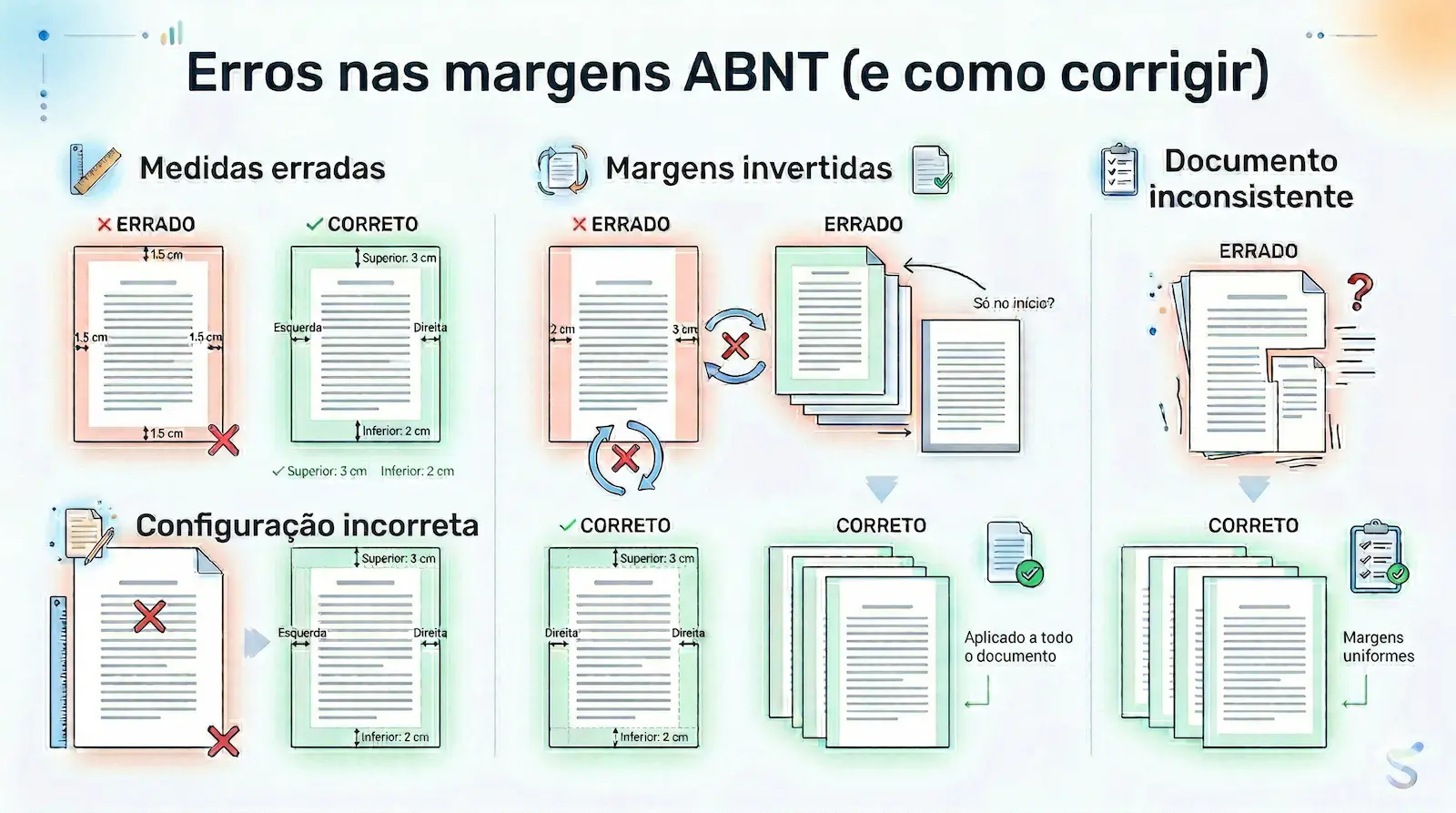
Alguns erros de formatação são bastante comuns e podem comprometer a apresentação do trabalho acadêmico.
- Utilizar medidas incorretas
- Inverter margens esquerda e direita
- Não aplicar ao documento inteiro
- Configurar apenas uma página
O infográfico abaixo apresenta os principais erros nas margens ABNT e como evitá-los.
8. Checklist das margens ABNT
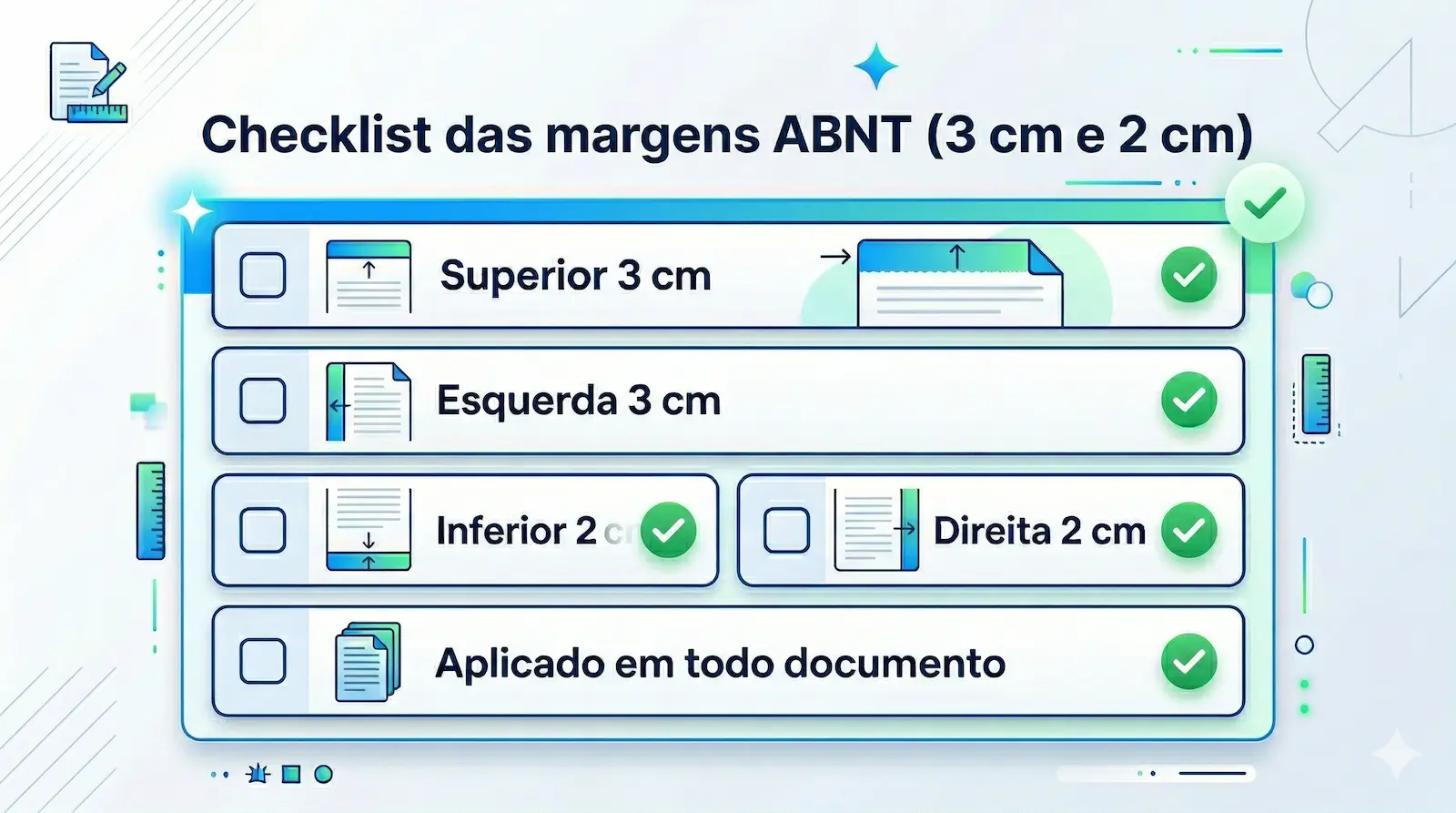
- Margem superior com 3 cm
- Margem esquerda com 3 cm
- Margem inferior com 2 cm
- Margem direita com 2 cm
- Configuração aplicada em todo o documento
- Verificação realizada no Word
Use este checklist para validar as margens ABNT antes da entrega do trabalho.
9. Perguntas frequentes sobre margens ABNT
Quais são as margens ABNT corretas?
As margens ABNT são: superior 3 cm, esquerda 3 cm, inferior 2 cm e direita 2 cm, conforme a NBR 14724.
Como configurar margens ABNT no Word?
Acesse Layout > Margens > Margens Personalizadas e insira os valores corretos em centímetros.
As margens ABNT são obrigatórias?
Sim, as margens fazem parte das normas obrigatórias para trabalhos acadêmicos.
Por que a margem esquerda é maior?
Para permitir espaço para encadernação sem comprometer a leitura do texto.
Posso usar margens diferentes das ABNT?
Somente se a instituição permitir. O padrão recomendado é o da ABNT.
As margens ABNT valem para todas as páginas?
Sim, devem ser aplicadas em todo o documento.
As margens entram na capa?
Sim, a capa também deve respeitar as margens ABNT.
Como saber se as margens estão corretas?
Utilize a régua do Word ou visualize o layout de impressão.
Margens ABNT são iguais em todos os trabalhos?
Sim, o padrão é o mesmo para TCC, monografias e dissertações.
Conclusão
As margens ABNT são fundamentais para garantir a padronização, organização e qualidade visual dos trabalhos acadêmicos.
Ao aplicar corretamente as medidas e verificar a formatação no Word, você evita erros e garante conformidade com as normas exigidas.
Para formatar corretamente todo o seu trabalho, veja também nosso guia completo sobre formatação ABNT no Word.
Referências
ASSOCIAÇÃO BRASILEIRA DE NORMAS TÉCNICAS. NBR 14724: Trabalhos acadêmicos — Apresentação. Rio de Janeiro, 2011.