Formatação ABNT no Word: guia completo passo a passo (2026)
Aprenda como fazer formatação ABNT no Word passo a passo. Veja como configurar margens, fonte, espaçamento, parágrafos, numeração, capa e sumário conforme as normas ABNT.
Formatação ABNT no Word: guia completo passo a passo (2026)
Atualizado em março de 2026
Por Equipe Editorial do TCC&Monografia
1. O que é formatação ABNT no Word
A formatação ABNT no Word consiste em aplicar no editor de texto as normas estabelecidas pela Associação Brasileira de Normas Técnicas para a apresentação de trabalhos acadêmicos, pode parecer complicado no início, mas com o passo a passo correto, você consegue configurar todo o seu trabalho acadêmico rapidamente.
Neste guia completo, você vai aprender como configurar margens, fonte, espaçamento, parágrafos, numeração de páginas e sumário automático no Word seguindo as normas da ABNT.
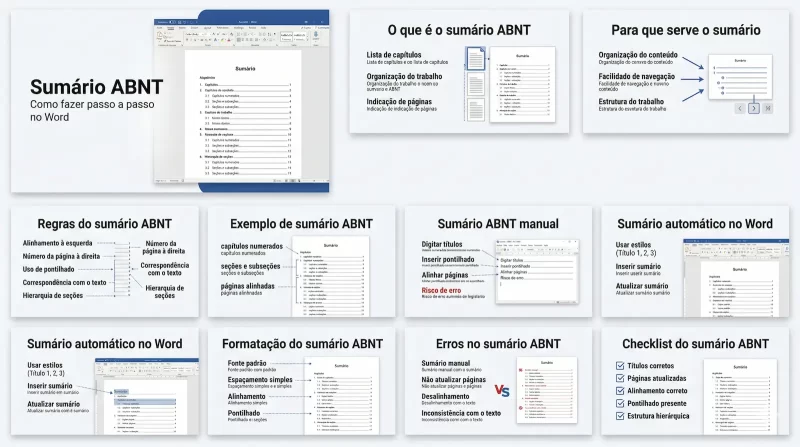
Essas regras estão principalmente definidas na NBR 14724, que orienta a estrutura de documentos como TCC, dissertações e teses.
No entanto, embora as normas sejam teóricas, sua aplicação prática ocorre quase sempre no Microsoft Word — o que gera muitas dúvidas entre estudantes.
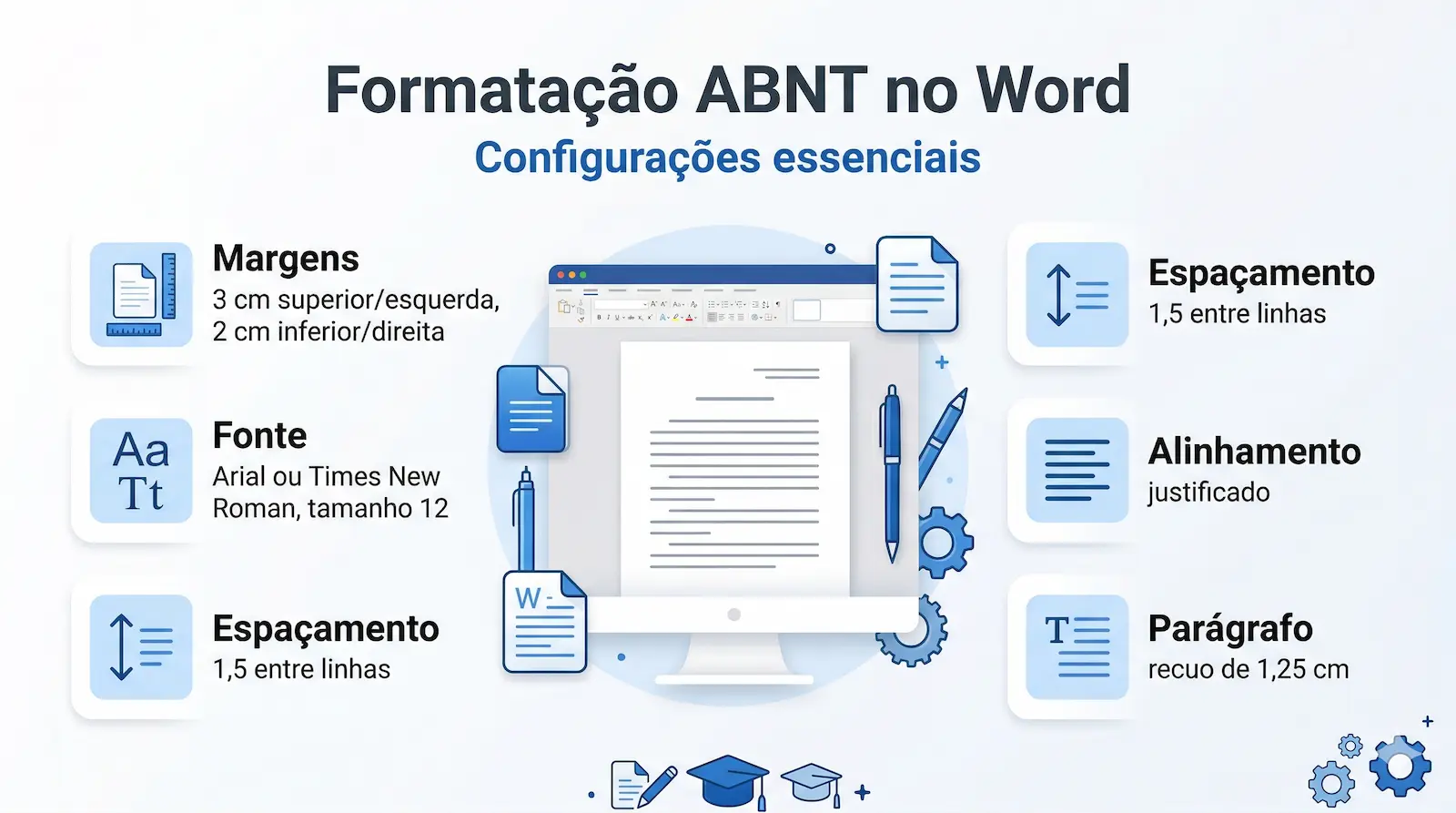
Configurações essenciais de formatação ABNT no Word com margens, fonte, espaçamento e parágrafo.
Formatar corretamente um trabalho nas normas ABNT significa ajustar elementos como:

- Margens da página
- Tipo e tamanho de fonte
- Espaçamento entre linhas
- Alinhamento do texto
- Numeração de páginas
- Estrutura de seções e títulos
Esses ajustes garantem padronização, organização e conformidade acadêmica, sendo frequentemente exigidos por universidades e instituições de ensino.
Apesar de parecer complexo no início, a formatação ABNT no Word pode ser feita de forma simples quando se segue um passo a passo estruturado — exatamente o que você verá neste guia.
2. Configurações básicas no Word para ABNT
Antes de iniciar a escrita do trabalho, é essencial configurar corretamente o Word de acordo com as normas ABNT. Isso evita retrabalho e garante que o documento já comece no padrão exigido.
As configurações básicas incluem margens, fonte, tamanho do texto, espaçamento e alinhamento.
A imagem abaixo apresenta as principais configurações de formatação ABNT no Word que devem ser aplicadas em trabalhos acadêmicos.
2.1 Margens ABNT
As margens devem seguir um padrão específico definido pela ABNT:
- Superior: 3 cm
- Esquerda: 3 cm
- Inferior: 2 cm
- Direita: 2 cm
Esses valores garantem espaço adequado para encadernação e leitura do documento.
2.2 Fonte e tamanho
A ABNT recomenda o uso de fontes simples e legíveis:
- Arial ou Times New Roman
- Tamanho 12 para o texto
- Tamanho menor (10 ou 11) para citações longas, notas de rodapé e legendas
A escolha da fonte deve ser mantida consistente em todo o trabalho.
2.3 Espaçamento entre linhas
O espaçamento padrão deve ser de 1,5 entre linhas no corpo do texto.
Exceções:
- Citações longas → espaçamento simples
- Referências → espaçamento simples
- Notas de rodapé → espaçamento simples
2.4 Alinhamento do texto
O texto deve ser justificado, ou seja, alinhado tanto à margem esquerda quanto à direita.
Esse formato proporciona melhor organização visual e padronização do documento.
2.5 Recuo de parágrafo
Cada parágrafo deve iniciar com um recuo de 1,25 cm na primeira linha.
Esse recuo pode ser configurado automaticamente no Word, garantindo consistência ao longo do texto.
🧠 OBSERVAÇÃO IMPORTANTE
Configurar corretamente esses elementos antes de começar a escrever é uma das melhores formas de evitar erros e retrabalho na formatação ABNT.
3. Como configurar margens ABNT no Word (passo a passo)
As margens são um dos primeiros elementos que devem ser configurados no Word ao iniciar um trabalho acadêmico. Seguir corretamente esse padrão evita retrabalho e garante conformidade com a ABNT desde o início.
De acordo com a norma, as margens devem ser:
- Superior: 3 cm
- Esquerda: 3 cm
- Inferior: 2 cm
- Direita: 2 cm
A seguir, veja como aplicar essas configurações no Word de forma simples.
A imagem abaixo mostra como configurar corretamente as margens ABNT no Word com as medidas padrão exigidas.
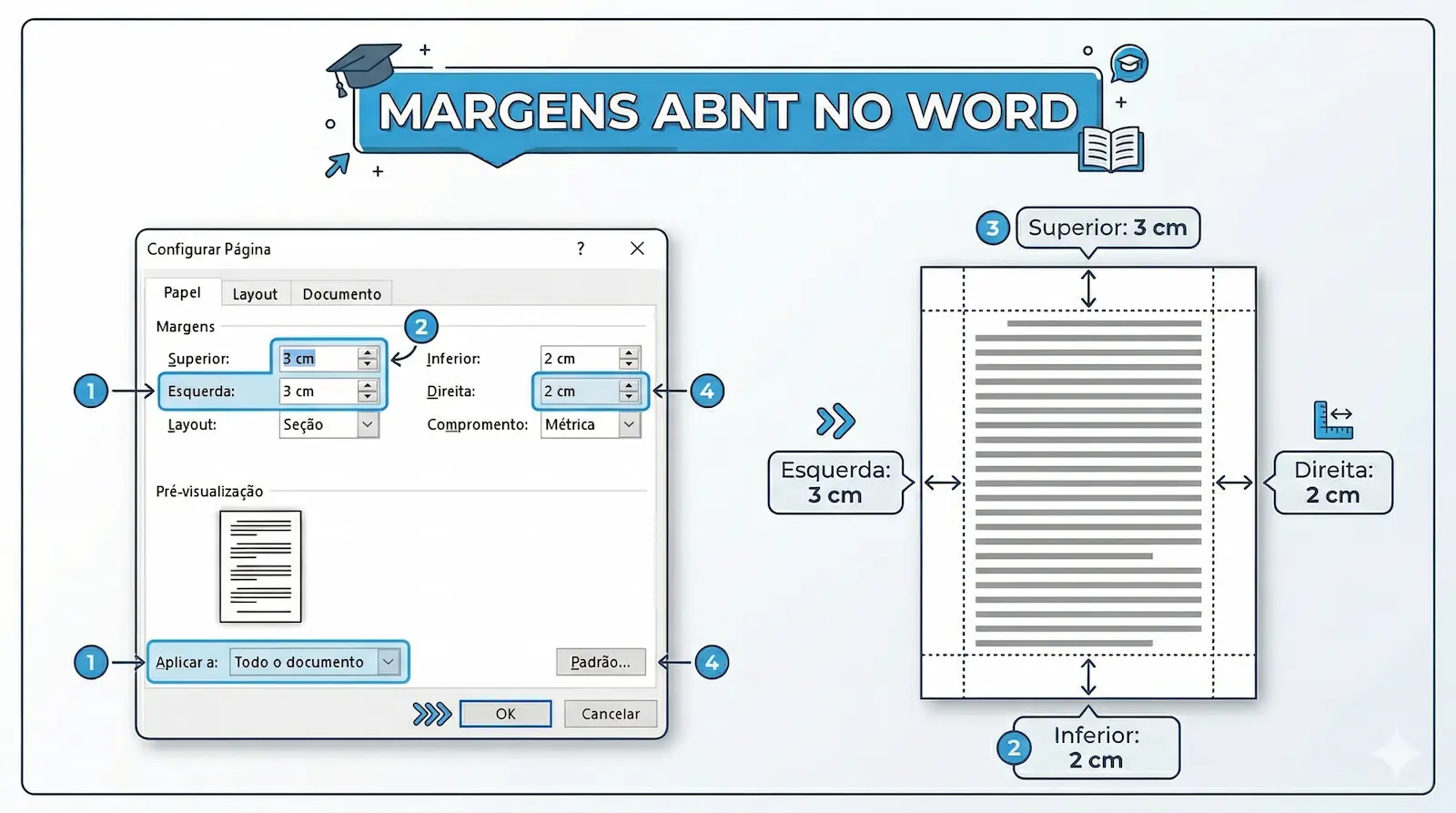
3.1 Passo a passo no Word
- Acesse a aba “Layout” ou “Layout da Página”
- Clique em “Margens”
- Selecione “Margens Personalizadas”
- Defina os seguintes valores:
- Superior: 3 cm
- Esquerda: 3 cm
- Inferior: 2 cm
- Direita: 2 cm
- Clique em “OK”
Após aplicar essas configurações, todas as páginas do documento seguirão o padrão ABNT automaticamente.
3.2 Dica prática (evitar retrabalho)
Uma dica importante é configurar as margens antes de começar a escrever o conteúdo. Isso evita que o texto precise ser ajustado posteriormente, economizando tempo e reduzindo erros.
3.3 Configuração como padrão
Se você costuma criar trabalhos acadêmicos com frequência, pode salvar essas configurações como padrão no Word.
Para isso:
- Acesse novamente “Margens Personalizadas”
- Configure os valores da ABNT
- Clique em “Definir como padrão”
Assim, todo novo documento já será criado com as margens corretas.
🧠 OBSERVAÇÃO IMPORTANTE
Embora as margens ABNT sejam padronizadas, algumas instituições podem solicitar pequenas variações. Sempre verifique as orientações específicas da sua universidade.
4. Fonte, tamanho e espaçamento ABNT no Word
A definição correta de fonte, tamanho e espaçamento é essencial para garantir que o trabalho esteja de acordo com as normas ABNT. Esses elementos impactam diretamente a legibilidade e a padronização do documento.
No Word, essas configurações podem ser aplicadas rapidamente, desde que você saiba exatamente quais valores utilizar.
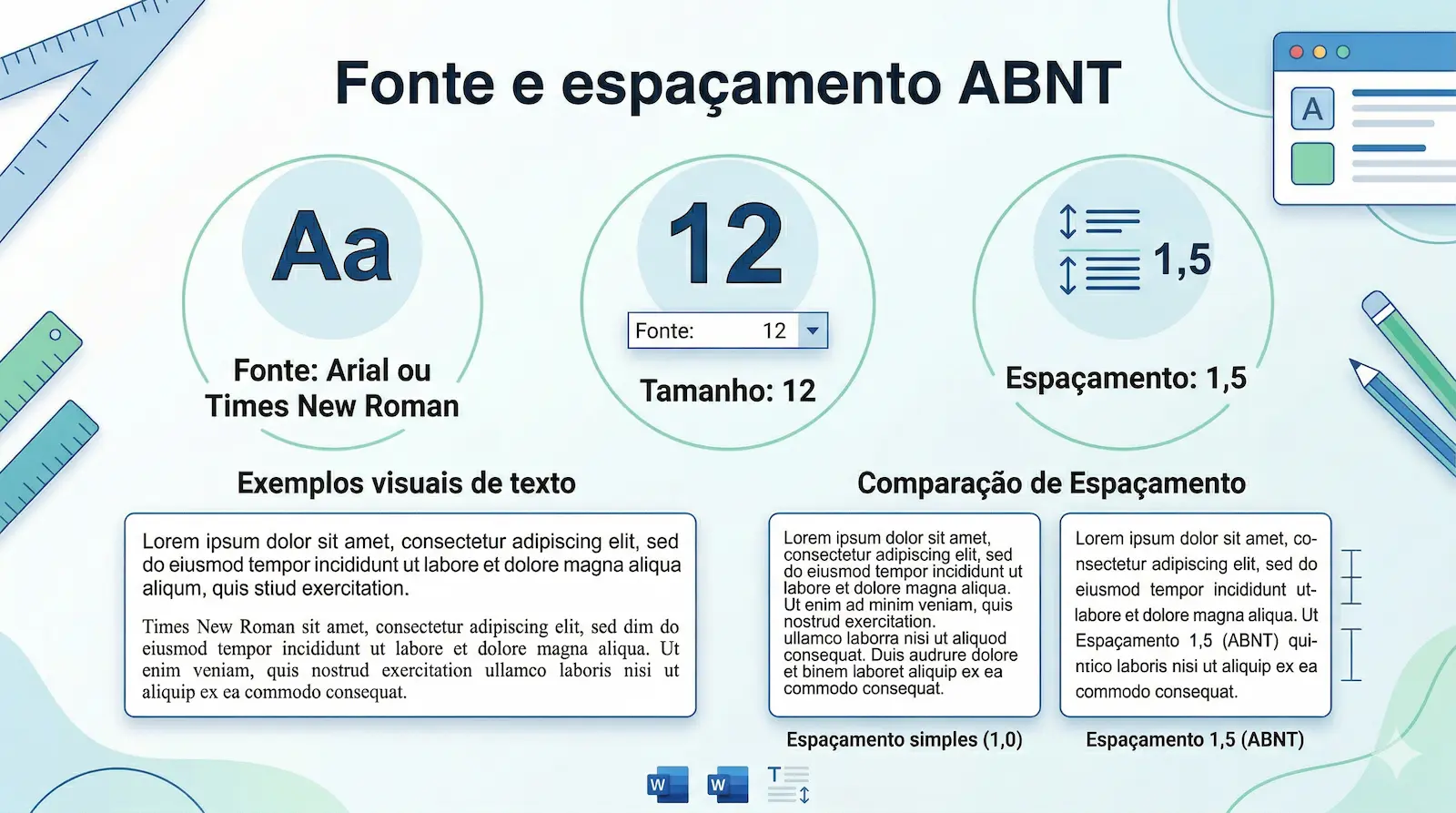
A imagem abaixo mostra como configurar corretamente a fonte e o espaçamento ABNT no Word conforme as normas acadêmicas.
4.1 Tipo de fonte ABNT
A ABNT recomenda o uso de fontes simples, legíveis e padronizadas.
- Arial
- Times New Roman
Essas fontes são amplamente aceitas por instituições acadêmicas e facilitam a leitura do texto.
O mais importante é escolher uma fonte e utilizá-la de forma consistente em todo o trabalho.
4.2 Tamanho da fonte
O tamanho padrão da fonte deve ser:
- 12 para o texto principal
Exceções:
- Citações longas → tamanho 10 ou 11
- Notas de rodapé → tamanho 10
- Legendas de imagens → tamanho 10 ou 11
Essas variações ajudam a diferenciar elementos dentro do documento sem comprometer a padronização.
4.3 Espaçamento entre linhas
O espaçamento padrão deve ser de 1,5 entre linhas no corpo do texto.
Exceções importantes:
- Citações longas → espaçamento simples
- Referências → espaçamento simples
- Notas de rodapé → espaçamento simples
- Legendas → espaçamento simples
Manter essas regras é essencial para cumprir as normas da ABNT.
4.4 Como configurar no Word (passo a passo)
- Selecione todo o texto (Ctrl + A)
- Na aba “Página Inicial”, escolha a fonte (Arial ou Times New Roman)
- Defina o tamanho como 12
- Clique no ícone de espaçamento entre linhas
- Selecione 1,5
Essas configurações podem ser aplicadas rapidamente em todo o documento.
4.5 Dica avançada (estilos do Word)
Uma forma profissional de manter a formatação consistente é utilizar os estilos do Word.
Você pode configurar o estilo “Normal” com:
- Fonte: Arial ou Times New Roman
- Tamanho: 12
- Espaçamento: 1,5
Assim, todo o texto seguirá automaticamente o padrão ABNT.
🧠 OBSERVAÇÃO IMPORTANTE
Evite misturar fontes ou tamanhos ao longo do trabalho. A consistência é um dos princípios mais importantes da formatação ABNT.
5. Como configurar parágrafos e recuo ABNT no Word
A formatação correta dos parágrafos é um dos elementos mais importantes da padronização ABNT. Pequenos erros nesse aspecto podem comprometer a apresentação do trabalho.
Por isso, é fundamental configurar corretamente o recuo, o alinhamento e o espaçamento entre parágrafos no Word.
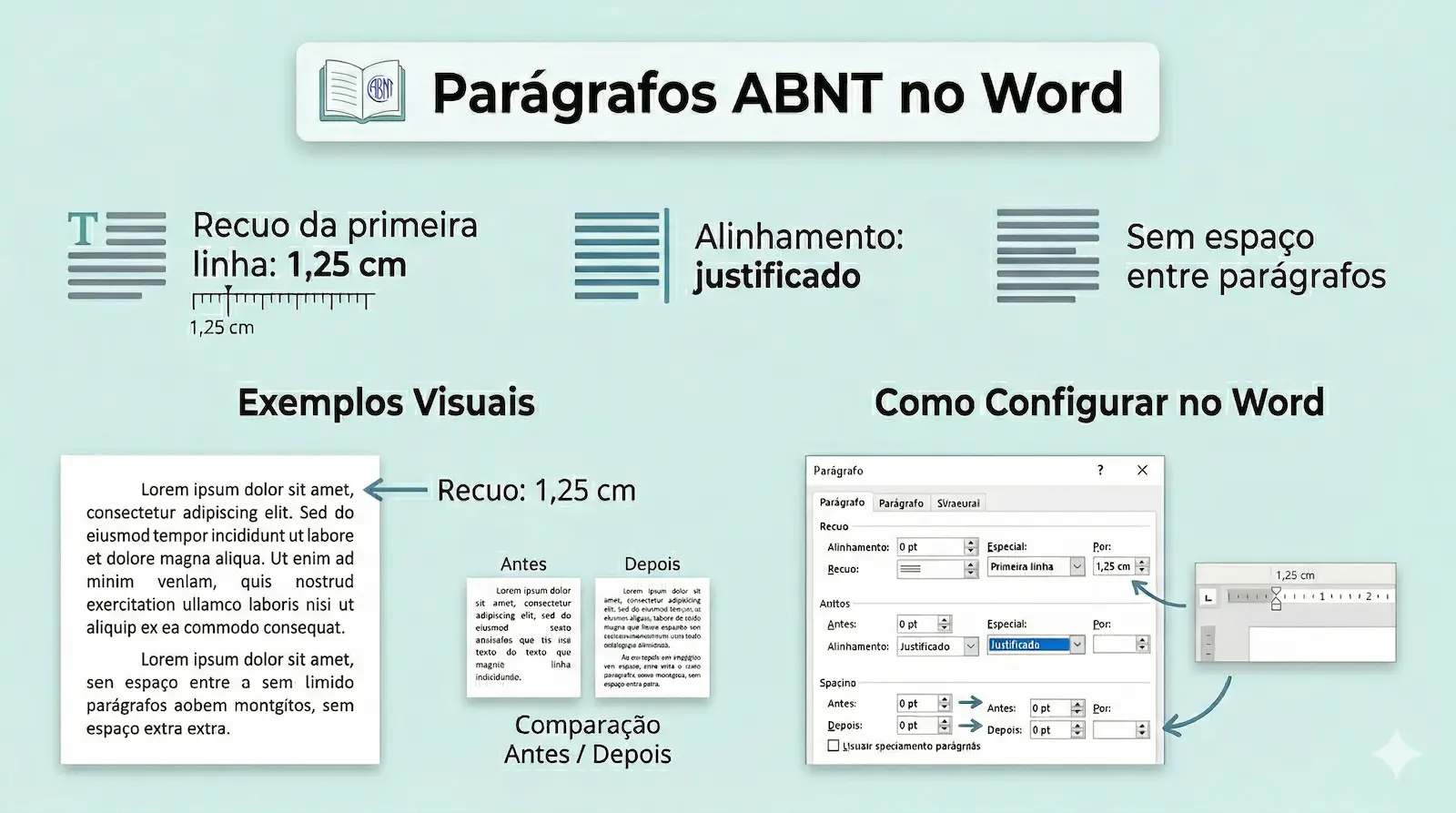
A imagem abaixo mostra como configurar corretamente os parágrafos ABNT no Word com recuo, alinhamento e espaçamento adequados.
5.1 Recuo da primeira linha
Cada parágrafo deve começar com um recuo de 1,25 cm na primeira linha.
Esse recuo padroniza o início dos parágrafos e melhora a organização visual do texto.
5.2 Alinhamento do texto
O texto deve ser justificado, ou seja, alinhado tanto à margem esquerda quanto à direita.
Esse alinhamento proporciona uma aparência mais uniforme e profissional ao documento.
5.3 Espaçamento entre parágrafos
Na ABNT, não deve haver espaço adicional entre parágrafos.
Ou seja:
- Sem espaço antes
- Sem espaço depois
A separação entre parágrafos ocorre apenas pelo recuo da primeira linha.
5.4 Como configurar no Word (passo a passo)
- Selecione todo o texto (Ctrl + A)
- Clique com o botão direito e selecione “Parágrafo”
- Em “Recuo”, configure:
- Especial → Primeira linha
- Valor → 1,25 cm
- Em “Alinhamento”, selecione “Justificado”
- Em “Espaçamento”:
- Antes: 0 pt
- Depois: 0 pt
- Clique em “OK”
Essas configurações garantem que todos os parágrafos estejam padronizados automaticamente.
5.5 Dica avançada (evitar erros comuns)
Evite usar a tecla Tab ou espaços manuais para criar recuos. Isso pode gerar inconsistências na formatação.
O ideal é configurar o recuo diretamente nas opções de parágrafo do Word.
🧠 OBSERVAÇÃO IMPORTANTE
A consistência na formatação dos parágrafos é essencial para garantir um documento profissional e alinhado às normas ABNT.
6. Numeração de páginas ABNT no Word (passo a passo)
A numeração de páginas em trabalhos acadêmicos segue regras específicas da ABNT e costuma ser uma das etapas que mais geram dúvidas entre estudantes.
Embora todas as páginas sejam contadas desde a capa, a numeração visível não aparece em todas elas.
📌 Regras principais da ABNT
- A contagem começa na capa
- A numeração só aparece a partir da introdução
- O número deve ser exibido no canto superior direito
Isso significa que páginas como capa, folha de rosto e sumário são contadas, mas não exibem o número.
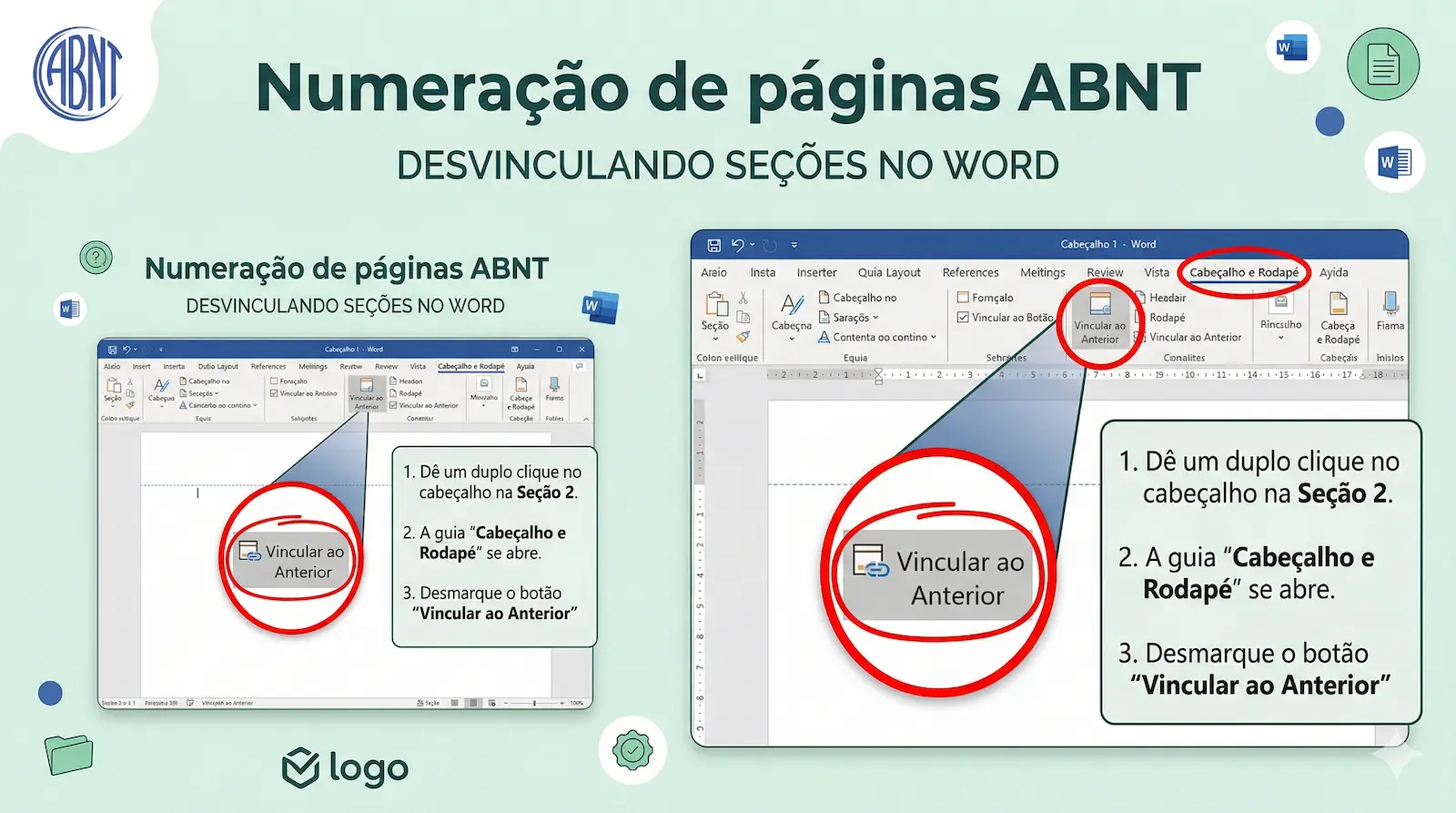
A imagem abaixo mostra como desvincular seções no Word para configurar corretamente a numeração de páginas conforme as normas ABNT.
6.1 Como inserir numeração no Word
- Acesse a aba “Inserir”
- Clique em “Número de Página”
- Escolha “Topo da Página”
- Selecione o alinhamento à direita
Isso insere a numeração em todas as páginas do documento.
6.2 Como iniciar a numeração apenas na introdução
Agora vem a parte mais importante: ocultar a numeração nas páginas iniciais.
- Posicione o cursor no início da página de introdução
- Acesse “Layout” → “Quebras” → “Próxima Página”
- Dê um duplo clique no cabeçalho da página de introdução
- Desmarque a opção “Vincular ao Anterior”
- Volte às páginas anteriores e exclua os números
Assim, a numeração continuará correta, mas só aparecerá a partir da introdução.
6.3 Ajustar o número inicial
Mesmo que a numeração comece na introdução, o número exibido deve considerar a contagem total do documento.
- Clique no número da página
- Acesse “Formatar Número de Página”
- Defina o número inicial correspondente à posição real da página
Por exemplo, se a introdução é a página 5 do documento, ela deve aparecer como “5”.
6.4 Erros comuns na numeração ABNT
- Iniciar a numeração na capa
- Mostrar números em páginas preliminares
- Colocar número no rodapé (quando exigido no topo)
- Não ajustar a contagem corretamente
🧠 OBSERVAÇÃO IMPORTANTE
Algumas instituições permitem pequenas variações na posição da numeração, como no rodapé. Por isso, sempre verifique as orientações específicas da sua universidade.
7. Como fazer capa ABNT no Word (estrutura + exemplo)
A capa é o primeiro elemento de um trabalho acadêmico e deve seguir um padrão específico definido pela ABNT. Embora seja simples, erros na capa podem comprometer a apresentação do trabalho.
Felizmente, a capa ABNT pode ser criada facilmente no Word seguindo uma estrutura bem definida.
📌 Estrutura da capa ABNT
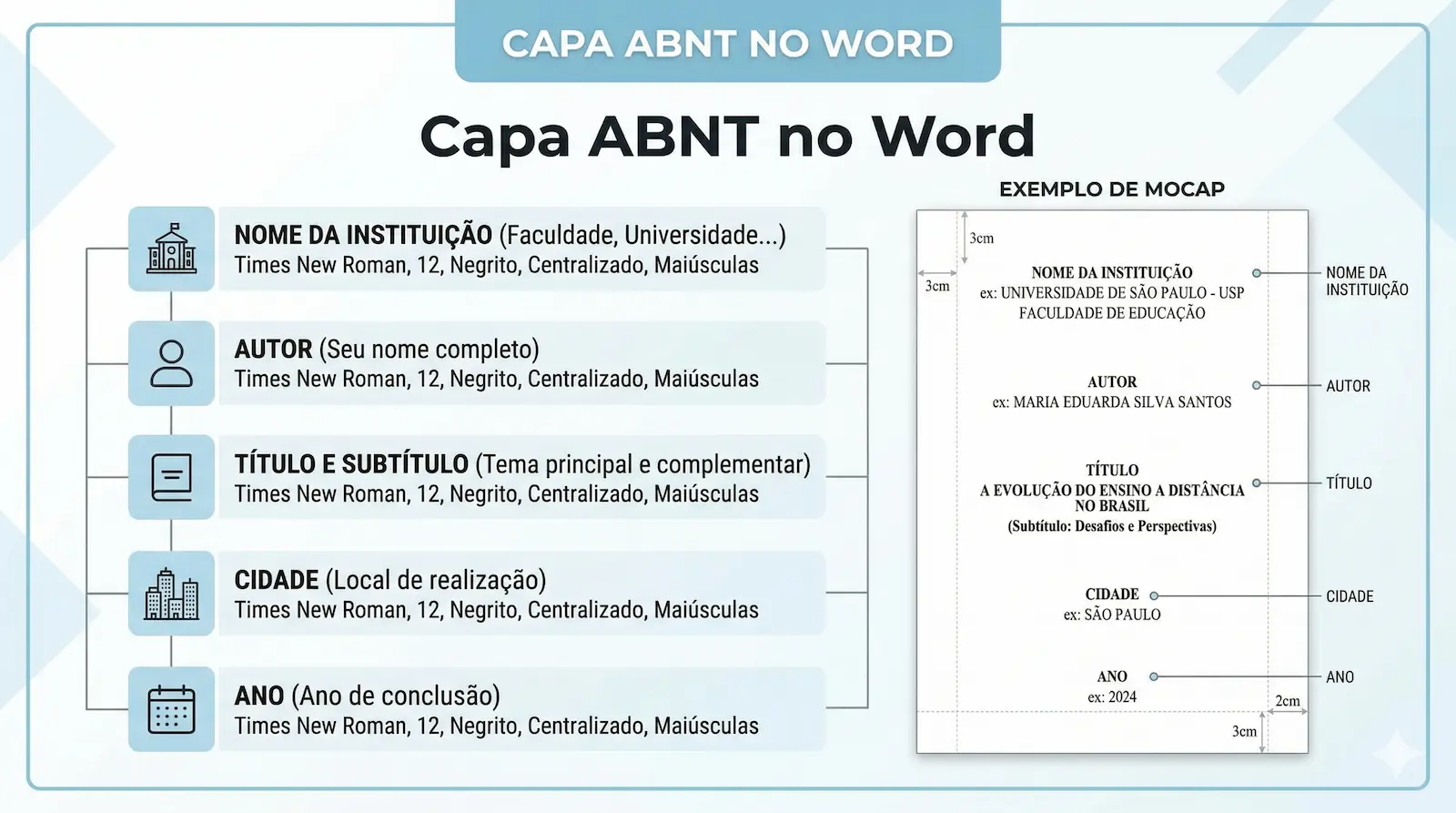
A capa deve conter as seguintes informações, centralizadas na página:
- Nome da instituição
- Nome do autor
- Título do trabalho
- Subtítulo (se houver)
- Cidade
- Ano
Esses elementos devem ser organizados de forma equilibrada e padronizada.
A imagem abaixo mostra como estruturar corretamente uma capa ABNT no Word com todos os elementos obrigatórios.
7.1 Como montar a capa no Word (passo a passo)
- Abra um novo documento no Word
- Digite os elementos da capa conforme a estrutura ABNT
- Selecione todo o texto
- Clique em “Centralizar”
- Ajuste o espaçamento entre os elementos para distribuir o conteúdo na página
A capa deve ter uma aparência equilibrada, com os elementos bem distribuídos verticalmente.
7.2 Formatação da capa
- Fonte: Arial ou Times New Roman
- Tamanho: 12
- Alinhamento: centralizado
- Espaçamento: 1,5 entre linhas
Todos os elementos devem seguir o mesmo padrão de fonte e tamanho.
7.3 Dicas importantes
- Evite usar negrito excessivo
- Não inclua número de página na capa
- Mantenha a organização visual equilibrada
- Revise os dados (nome, título, ano)
🧠 OBSERVAÇÃO IMPORTANTE
Algumas instituições podem exigir elementos adicionais na capa, como logotipo ou informações específicas. Sempre verifique as orientações da sua universidade.
8. Como criar sumário automático no Word (ABNT)
O sumário é um elemento obrigatório em trabalhos acadêmicos e deve apresentar todas as seções do documento com suas respectivas páginas.
No Word, a forma mais eficiente de criar um sumário conforme a ABNT é utilizando o recurso automático baseado em estilos.
Essa abordagem garante atualização rápida e evita erros manuais.
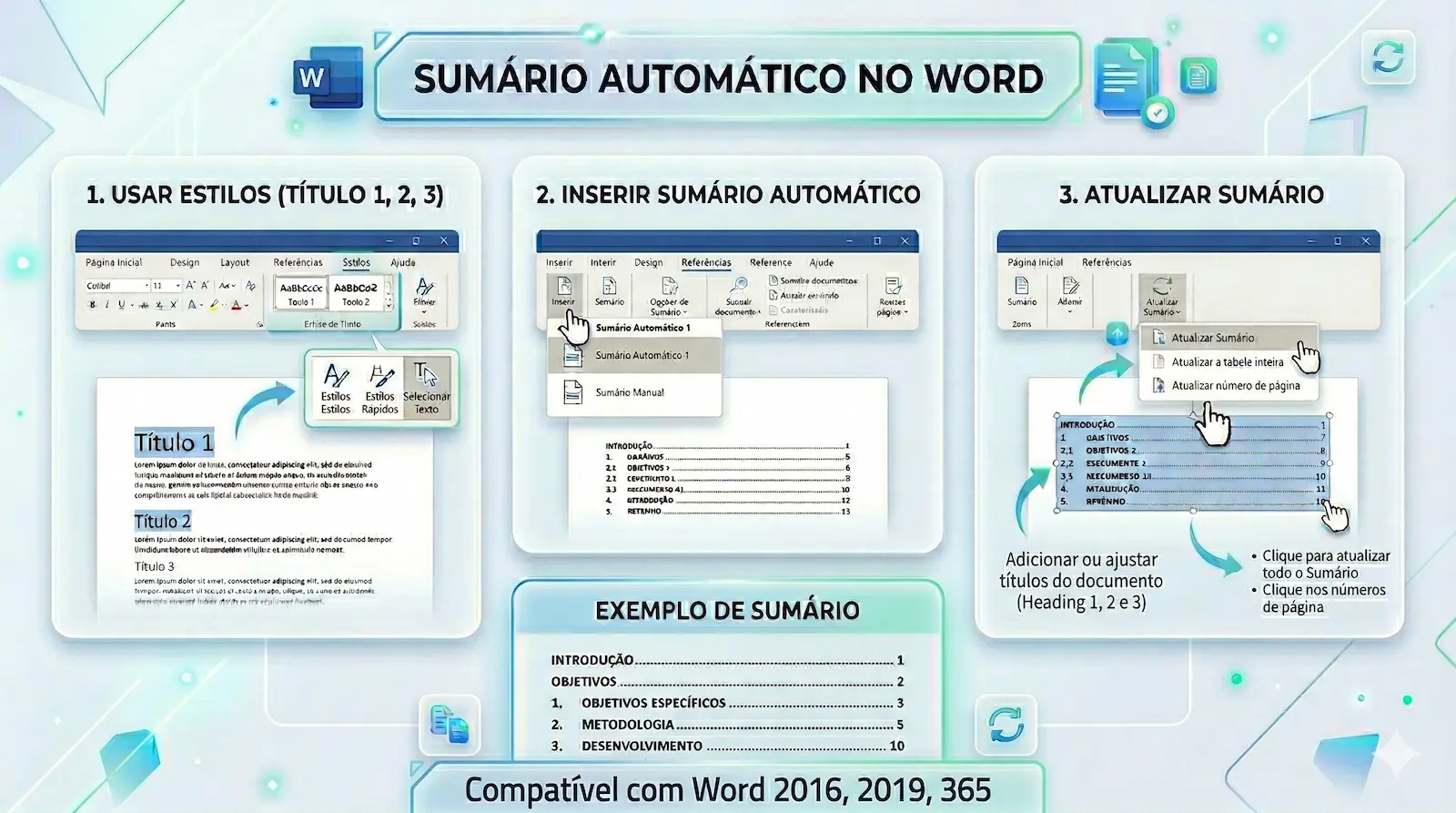
O infográfico abaixo mostra como criar e atualizar o sumário automático no Word, usando estilos de títulos e estrutura compatível com trabalhos acadêmicos no padrão ABNT.
8.1 Aplicar estilos de título
O primeiro passo para criar um sumário automático é utilizar os estilos do Word.
- Selecione o título de uma seção
- Na aba “Página Inicial”, clique em:
- “Título 1” para capítulos
- “Título 2” para subtópicos
- “Título 3” para subdivisões
Repita esse processo em todo o documento.
8.2 Inserir o sumário automático
- Posicione o cursor onde deseja inserir o sumário
- Acesse a aba “Referências”
- Clique em “Sumário”
- Escolha um modelo automático
O Word irá gerar automaticamente o sumário com base nos títulos aplicados.
8.3 Atualizar o sumário
Uma das maiores vantagens do sumário automático é a possibilidade de atualização rápida.
- Clique no sumário
- Selecione “Atualizar Sumário”
- Escolha:
- Atualizar apenas os números de página
- Atualizar todo o sumário
Isso mantém o sumário sempre correto, mesmo após alterações no texto.
8.4 Formatação do sumário ABNT
O sumário deve seguir algumas regras de formatação:
- Alinhamento à esquerda
- Espaçamento simples entre linhas
- Uso de pontilhado entre título e número da página
- Mesma fonte do texto (Arial ou Times New Roman)
8.5 Erros comuns no sumário
- Fazer sumário manual
- Não usar estilos de título
- Não atualizar após alterações
- Desconfigurar alinhamento
🧠 OBSERVAÇÃO IMPORTANTE
O uso do sumário automático é altamente recomendado, pois reduz erros e facilita a manutenção do documento ao longo do desenvolvimento do trabalho.
9. Referências e citações no Word (como aplicar ABNT na prática)
Além da formatação visual do documento, é essencial aplicar corretamente as normas ABNT para citações e referências dentro do Word.
Esses elementos são responsáveis por dar credibilidade ao trabalho acadêmico, indicando as fontes utilizadas e evitando plágio.
Para entender melhor como organizar as fontes utilizadas no seu trabalho, veja também nosso guia completo sobre referências ABNT.
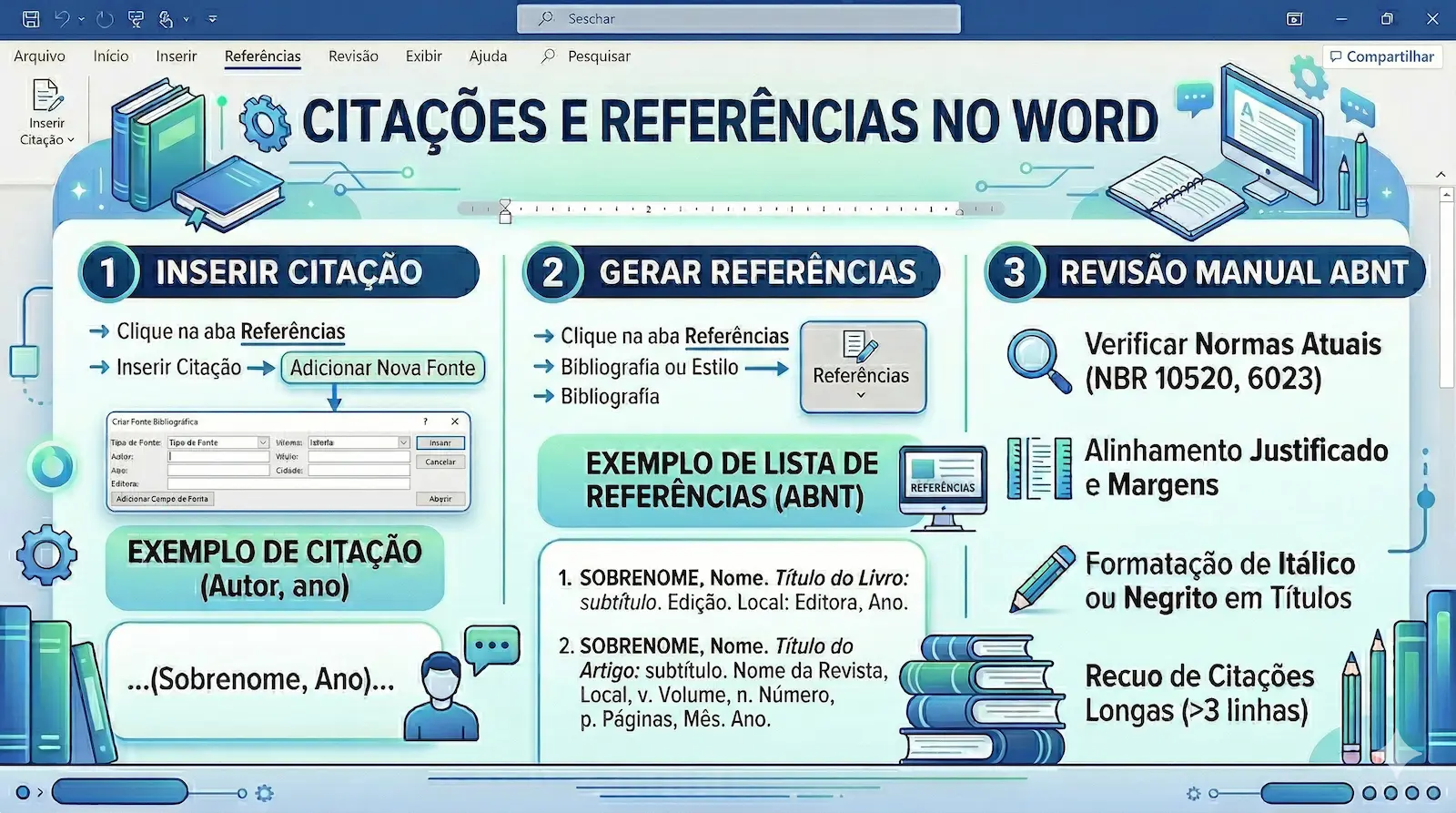
O infográfico abaixo mostra como inserir citações e gerar referências no Word, além de revisar a formatação conforme as normas ABNT.
9.1 Tipos de citação ABNT
Existem três tipos principais de citação:
- Citação direta curta → até 3 linhas, dentro do texto
- Citação direta longa → mais de 3 linhas, com recuo e espaçamento simples
- Citação indireta → paráfrase da ideia do autor
Exemplo de citação indireta:
(SILVA, 2020)
9.2 Como inserir citações no Word
- Acesse a aba “Referências”
- Clique em “Inserir Citação”
- Selecione “Adicionar nova fonte”
- Preencha os dados (autor, título, ano)
- Clique em “OK”
O Word irá inserir automaticamente a citação no formato escolhido.
9.3 Como gerar referências automaticamente
Após inserir as citações, o Word pode gerar a lista de referências automaticamente:
- Acesse a aba “Referências”
- Clique em “Bibliografia”
- Escolha um modelo
O Word irá listar todas as fontes utilizadas no documento.
9.4 Atenção: o Word não segue 100% a ABNT
É importante destacar que o Word não possui um padrão ABNT perfeito. As referências geradas automaticamente podem precisar de ajustes manuais.
Por isso, sempre revise:
- Ordem dos elementos
- Uso de maiúsculas
- Itálico nos títulos
- Pontuação correta
9.5 Integração com os clusters do seu site
Para aprofundar o tema, veja também:
Esses conteúdos complementam a aplicação prática no Word com as regras completas das normas.
🧠 OBSERVAÇÃO IMPORTANTE
Mesmo utilizando ferramentas automáticas, o conhecimento das normas ABNT continua sendo essencial para garantir a qualidade e a correção do trabalho acadêmico.
10. Erros comuns na formatação ABNT no Word (e como corrigir)
Mesmo seguindo tutoriais e modelos, é muito comum cometer erros na formatação ABNT no Word. Pequenos detalhes podem comprometer a padronização do trabalho e impactar negativamente a avaliação.
A seguir, veja os erros mais comuns e como corrigi-los de forma prática.
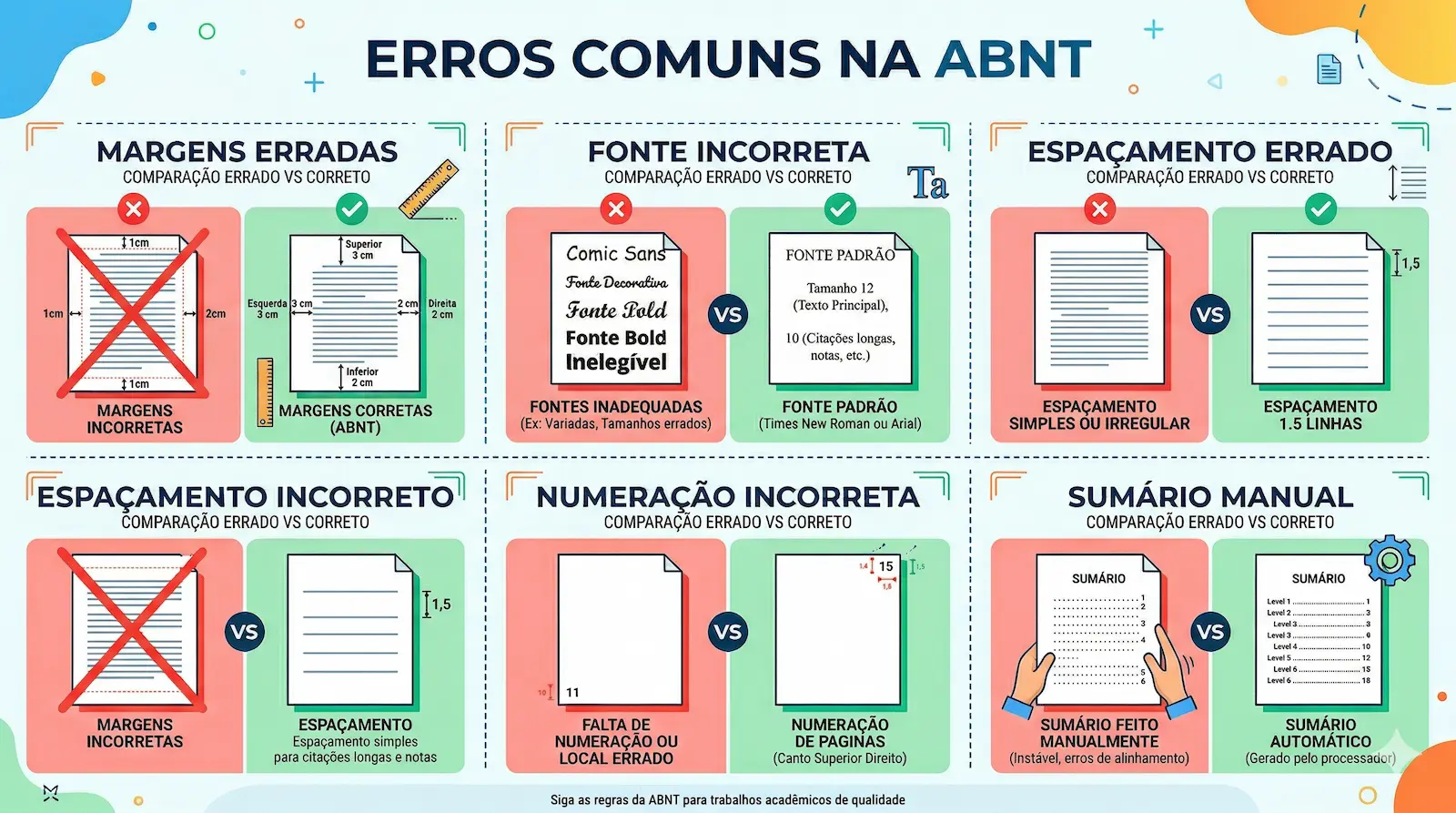
O infográfico a seguir apresenta os erros mais comuns na formatação ABNT e como corrigi-los de forma prática.
10.1 Margens incorretas
Um dos erros mais frequentes é configurar margens fora do padrão ABNT.
- Erro: margens iguais em todos os lados
- Correto: superior e esquerda com 3 cm, inferior e direita com 2 cm
10.2 Fonte inadequada
O uso de fontes fora do padrão compromete a padronização do trabalho.
- Erro: usar fontes decorativas ou diferentes ao longo do texto
- Correto: utilizar Arial ou Times New Roman de forma consistente
10.3 Espaçamento incorreto
Outro erro comum é aplicar espaçamento inadequado entre linhas e parágrafos.
- Erro: espaçamento simples no texto principal
- Correto: espaçamento 1,5 no corpo do texto
10.4 Uso incorreto de parágrafos
Muitos usuários utilizam espaços ou tabulações manuais para formatar parágrafos.
- Erro: usar tecla Tab ou múltiplos espaços
- Correto: configurar recuo de 1,25 cm nas opções de parágrafo
10.5 Numeração de páginas incorreta
A numeração é frequentemente aplicada de forma errada.
- Erro: exibir número na capa ou páginas iniciais
- Correto: iniciar a numeração visível apenas na introdução
10.6 Sumário manual
Criar o sumário manualmente é um erro comum que gera inconsistências.
- Erro: digitar o sumário manualmente
- Correto: utilizar o sumário automático do Word
10.7 Falta de padronização
Inconsistências ao longo do documento prejudicam a qualidade do trabalho.
- Erro: misturar fontes, tamanhos ou estilos
- Correto: manter um padrão único em todo o documento
🧠 OBSERVAÇÃO IMPORTANTE
Evitar esses erros é uma das formas mais eficazes de garantir que o trabalho esteja de acordo com as normas ABNT e pronto para avaliação acadêmica.
11. Checklist final de formatação ABNT no Word
Antes de finalizar e entregar seu trabalho acadêmico, é essencial revisar todos os elementos da formatação ABNT. Um checklist ajuda a garantir que nenhum detalhe importante foi esquecido.
Abaixo, você encontra um guia prático para revisar rapidamente seu documento.
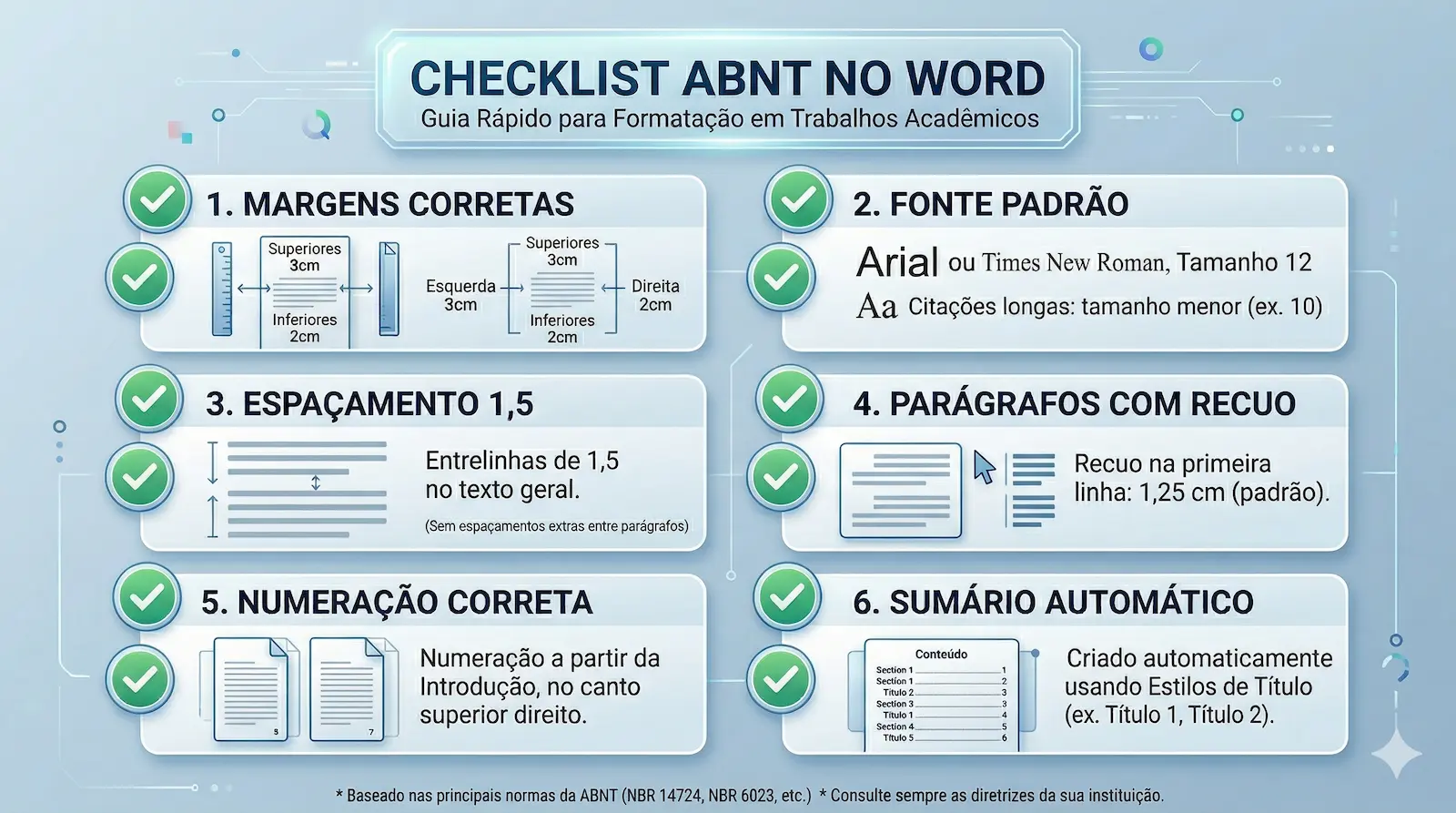
Use este checklist prático para garantir que seu trabalho esteja formatado corretamente nas normas ABNT.
11.1 Verificação das margens
- Superior e esquerda com 3 cm
- Inferior e direita com 2 cm
11.2 Fonte e tamanho
- Arial ou Times New Roman
- Tamanho 12 no texto principal
- Tamanho menor em citações e notas
11.3 Espaçamento
- Espaçamento 1,5 no texto
- Espaçamento simples em citações longas e referências
11.4 Parágrafos
- Recuo de 1,25 cm na primeira linha
- Texto justificado
- Sem espaço extra entre parágrafos
11.5 Numeração de páginas
- Contagem desde a capa
- Exibição a partir da introdução
- Posição no canto superior direito
11.6 Sumário
- Gerado automaticamente
- Atualizado após alterações
- Alinhado corretamente
11.7 Referências
- Organizadas em ordem alfabética
- Com recuo francês
- Padronizadas conforme ABNT
🧠 OBSERVAÇÃO IMPORTANTE
Utilizar um checklist antes da entrega reduz significativamente a chance de erros e aumenta a qualidade final do trabalho acadêmico.
12. Perguntas frequentes sobre formatação ABNT no Word
Como fazer formatação ABNT no Word passo a passo?
Para fazer a formatação ABNT no Word, você deve configurar margens (3 cm superior/esquerda e 2 cm inferior/direita), escolher fonte Arial ou Times New Roman tamanho 12, definir espaçamento 1,5, alinhar o texto como justificado e aplicar recuo de 1,25 cm na primeira linha dos parágrafos.
Quais são as margens corretas da ABNT no Word?
As margens exigidas pela ABNT são: 3 cm para superior e esquerda, e 2 cm para inferior e direita. Essa configuração pode ser feita na aba “Layout” ou “Layout da Página” no Word.
Qual fonte usar na formatação ABNT?
A ABNT recomenda o uso de fontes legíveis como Arial ou Times New Roman, ambas no tamanho 12 para o texto principal e tamanho 10 para citações longas, notas de rodapé e legendas.
Como configurar o espaçamento ABNT no Word?
O espaçamento entre linhas deve ser de 1,5 em todo o texto. Não deve haver espaço extra entre parágrafos, e o alinhamento deve ser justificado.
Como fazer o recuo de parágrafo ABNT?
O recuo da primeira linha do parágrafo deve ser de 1,25 cm. Essa configuração pode ser ajustada na régua do Word ou nas opções de parágrafo.
Como numerar páginas no padrão ABNT?
A numeração deve começar a partir da introdução, no canto superior direito. Elementos pré-textuais não devem exibir a numeração, embora sejam contados.
Como fazer sumário automático no Word ABNT?
O sumário automático deve ser gerado usando os estilos de título do Word (Título 1, Título 2, etc.). Em seguida, basta inserir o sumário pela aba “Referências”.
O Word formata automaticamente nas normas ABNT?
O Word não aplica automaticamente todas as normas da ABNT, mas permite configurar facilmente cada elemento manualmente ou usar modelos prontos como base.
Quais são os erros mais comuns na formatação ABNT?
Os erros mais comuns incluem margens incorretas, fonte inadequada, espaçamento errado, ausência de recuo de parágrafo, numeração fora do padrão e uso de sumário manual.
13. Conclusão
Agora que você já sabe como fazer a formatação ABNT no Word, aplicar corretamente essas configurações é essencial para garantir que seu trabalho acadêmico esteja dentro dos padrões exigidos pelas instituições de ensino.
Seguindo as orientações apresentadas neste guia — desde a configuração de margens e fonte até a criação do sumário automático — você evita erros comuns e melhora a qualidade final do seu documento.
Antes de finalizar, utilize o checklist apresentado ao longo do artigo para revisar cada detalhe da formatação.
As recomendações deste conteúdo estão fundamentadas nas principais normas da ABNT aplicáveis à apresentação de trabalhos acadêmicos, listadas a seguir.
Se você deseja aprofundar ainda mais, confira também:
Com prática e atenção aos detalhes, você será capaz de formatar qualquer trabalho acadêmico com segurança e profissionalismo.
14. Referências e base normativa
As orientações apresentadas neste artigo sobre formatação ABNT no Word foram elaboradas com base nas principais normas da Associação Brasileira de Normas Técnicas aplicáveis à apresentação de trabalhos acadêmicos.
Normas da ABNT utilizadas como base:
- ABNT NBR 14724 — Informação e documentação — Trabalhos acadêmicos — Apresentação.
- ABNT NBR 6023 — Informação e documentação — Referências — Elaboração.
- ABNT NBR 10520 — Informação e documentação — Citações em documentos — Apresentação.
- ABNT NBR 6024 — Informação e documentação — Numeração progressiva das seções de um documento — Apresentação.
- ABNT NBR 6027 — Informação e documentação — Sumário — Apresentação.
Referências:
ASSOCIAÇÃO BRASILEIRA DE NORMAS TÉCNICAS. NBR 14724: informação e documentação — trabalhos acadêmicos — apresentação. Rio de Janeiro, 2011.
ASSOCIAÇÃO BRASILEIRA DE NORMAS TÉCNICAS. NBR 6023: informação e documentação — referências — elaboração. Rio de Janeiro, 2018.
ASSOCIAÇÃO BRASILEIRA DE NORMAS TÉCNICAS. NBR 10520: informação e documentação — citações em documentos — apresentação. Rio de Janeiro, 2023.
ASSOCIAÇÃO BRASILEIRA DE NORMAS TÉCNICAS. NBR 6024: informação e documentação — numeração progressiva das seções de um documento — apresentação. Rio de Janeiro, 2012.
ASSOCIAÇÃO BRASILEIRA DE NORMAS TÉCNICAS. NBR 6027: informação e documentação — sumário — apresentação. Rio de Janeiro, 2012.